谷歌gemini使用注意事项
谷歌gemini注意事项
《关于如何更改Gemini账户密码以及如何从您的账户中移除设备,两步验证手机号删除与添加,的详细教程》
gemini pro UItra套餐介绍,人工快速回复请加v信:zhiyun8858
Gemini pro号官方登录,带原始注册手机修改教程
gemini 苹果ios下载安装教程
gemini 普号登录修改资料教程,请自行绑定自己的资料。售后管首次登录
Google authenticator身份验证器下载安装,谷歌账号必备
Gemini 反重力(antigravity)下载安装登录使用教程
本文档使用 MrDoc 发布
-
+
首页
《关于如何更改Gemini账户密码以及如何从您的账户中移除设备,两步验证手机号删除与添加,的详细教程》
## 如何管理您的账户安全:更改密码与移除设备 **保护您的账户安全至关重要。本教程将分步指导您完成两项最关键的安全操作: 更改密码 和 管理(移除)已登录的设备。** ## 🔑 第一部分:如何更改您的Gemini密码 **定期更改密码,或在您怀疑账户安全受到威胁时立即更改密码,是保护账户的第一道防线。** 操作步骤: 1. 访问您的Gemini账户: 在浏览器中打开网址:[myaccount.google.com](https://myaccount.google.com) 2. 进入“安全”标签页: 在左侧的导航菜单中,点击“安全性”(Security)。 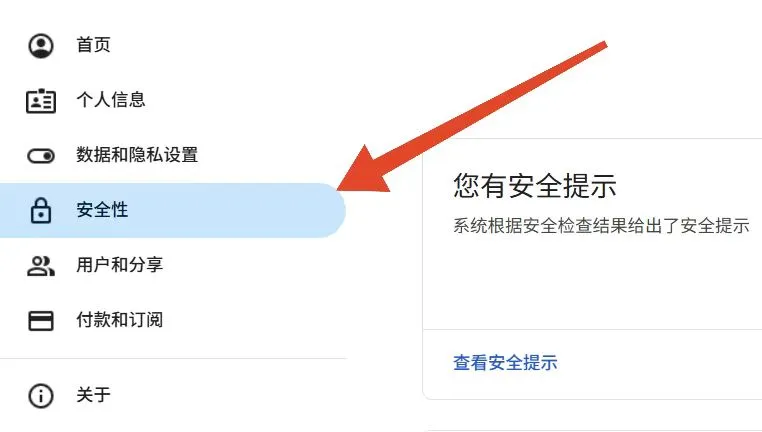 3. 找到密码设置: 向下滚动到“登录 Google”(Signing in to Google)部分。 4. 点击“密码”: 系统可能会要求您再次输入当前密码,以验证您的身份。 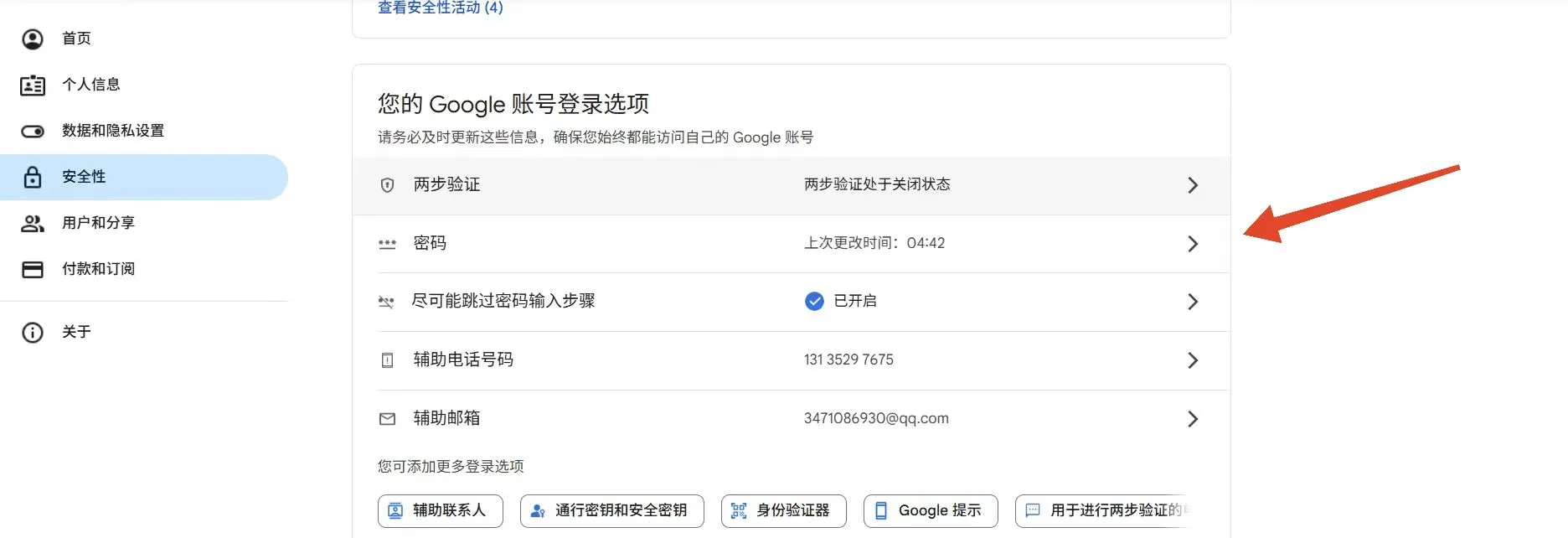 5. 输入新密码: 您需要输入两次新密码(一次是新密码,一次是确认新密码)。 6. 点击“更改密码”: 完成更改。 💡 创建强密码的最佳实践: 长度: 至少 12 个字符。 复杂性: 混合使用大写字母、小写字母、数字和符号(如 `!@#$%`)。 独特性: 不要使用在其他网站上用过的密码。 避免:避免使用容易猜到的信息,如您的生日、姓名或“password123”等。 ## 📱 第二部分:如何移除(登出)您账户上的设备 如果您丢失了手机、电脑,或者在公共电脑上忘记登出,您应该立即从您的账户中移除(登出)该设备。这会强制该设备下次访问您的账户时必须重新输入密码。 操作步骤: 1. 访问您的骨骼账户: 同样,在浏览器中打开:[myaccount.google.com](https://myaccount.google.com) 2. 进入“安全”标签页: 点击左侧的“安全性”(Security)。 3. 找到设备管理: 向下滚动到“您的设备”(Your devices)部分。 4. 点击“管理所有设备”: 您将看到一个列表,显示了所有当前或最近登录过您骨骼账户的设备。 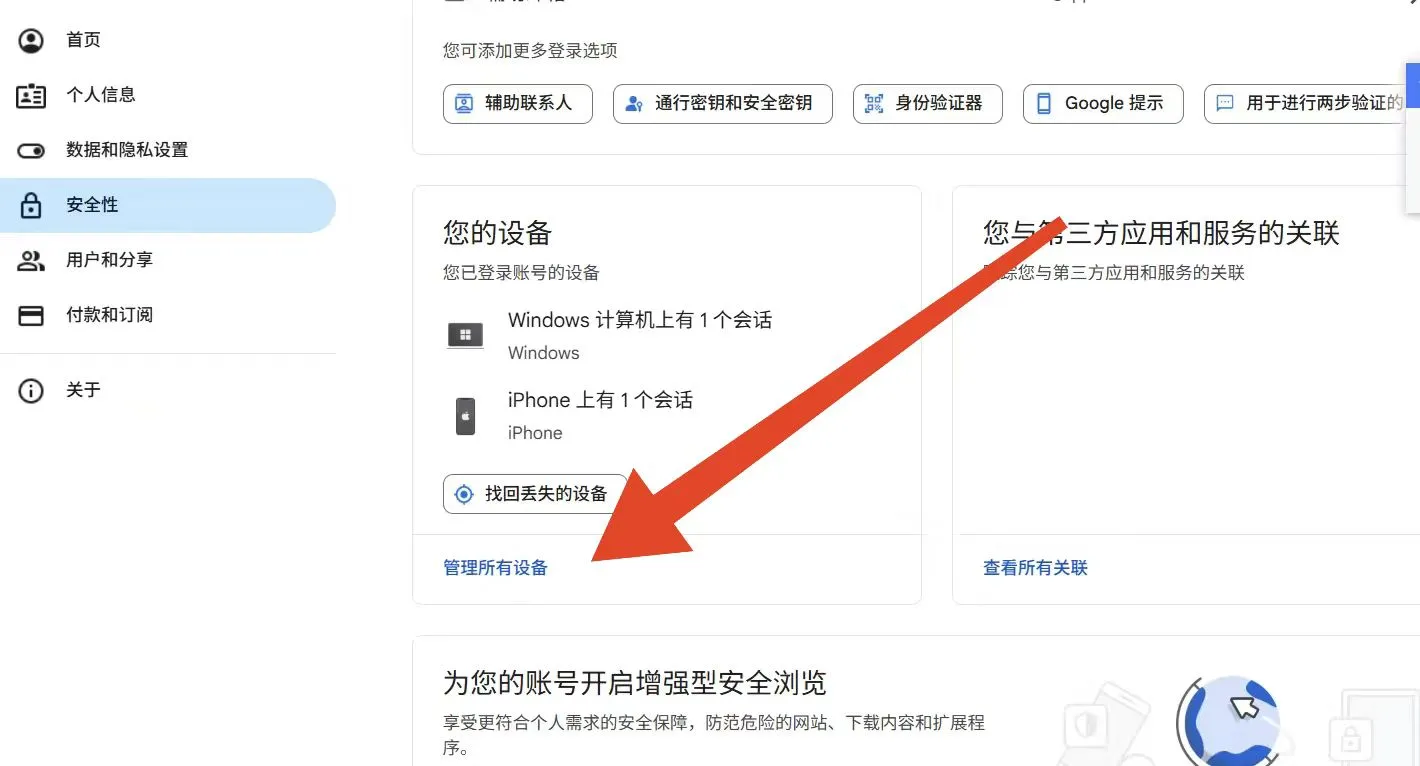 5. 选择要移除的设备: 浏览列表,找到您不认识的、丢失的或不再使用的设备。点击该设备。 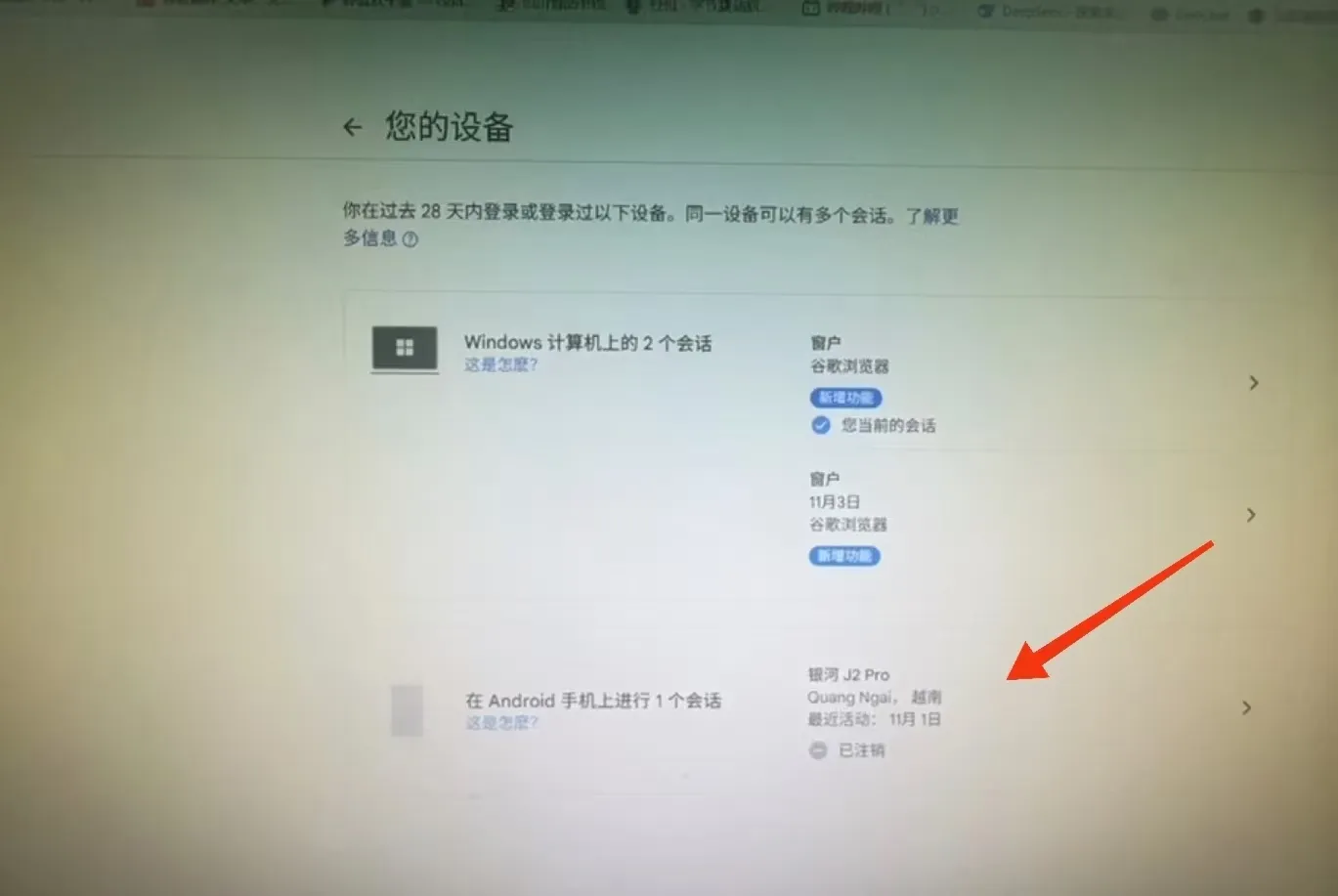 6. 点击“登出”: 您会看到一个“登出”(Sign out)按钮。 7. 确认操作: 系统会弹窗询问您是否确认登出。点击“登出”进行确认。 **重要提示: 此操作是“远程登出”,它会撤销该设备对您骨骼账户的访问权限。 这并 不会 远程擦除设备上的数据(如照片或文件)。(如果您需要查找或擦除丢失的安卓手机,应使用“查找我的设备”功能)。** ## 终极安全建议:组合使用 🛡️ 终极安全建议:组合使用 如果您怀疑有人未经授权访问了您的账户,请 立即 按照以下顺序操作: 1. 首先,立即更改密码(按照第一部分的步骤)。 原因: 这会立即将入侵者踢出当前的会话。 2. 然后,检查并移除所有可疑设备(按照第二部分的步骤)。 原因: 即使入侵者之前保存了您的旧密码,更改密码后,他们也无法在任何新设备上登录。移除设备可确保他们已登录的旧会话也失效。 3. 最后,开启“两步验证”(2SV)。 原因: 这是保护您账户的最强措施。即使有人知道了您的密码,没有您的手机(或验证码),他们也无法登录。您可以在“安全性”标签页中找到此设置。 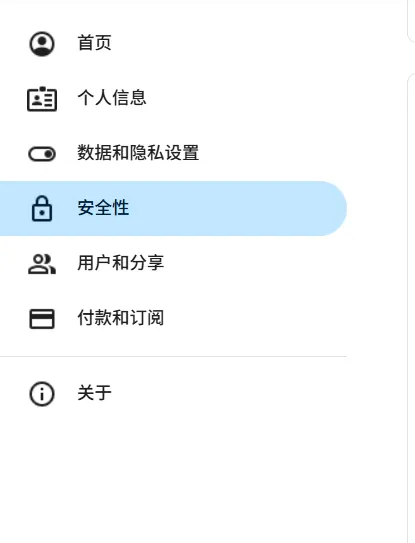 好的,这是一份关于如何为您(骨骼)账号添加或修改两步验证(2-Step Verification)手机号的教程。这是一个非常好的安全习惯,可以大大增强您账号的安全性。 ## 🎓 教程:管理您的骨骼账号两步验证手机号!!!!!!!!!!!!! 请按照以下步骤操作。您需要能够登录您的骨骼账号才能执行这些更改。 1. 登录并进入安全设置 1. 在您的电脑或手机浏览器上,访问 myaccount.google.com。 2. 登录您的骨骼账号。 3. 在左侧的导航菜单中,点击 “安全性”(Security)。 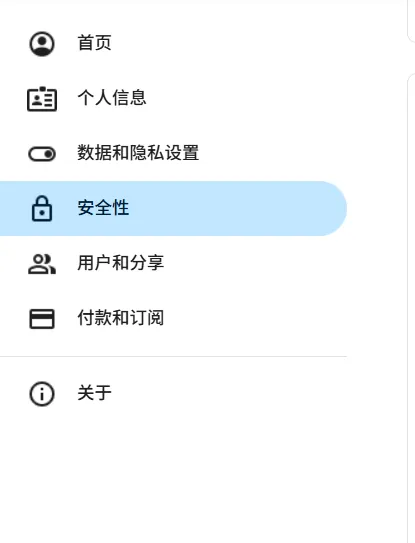 **2. 找到“两步验证”设置**  1. 在“安全性”页面上,向下滚动,找到名为 “您登录 Google 的方式”(How you sign in to Google)的版块。 2. 在此版块中,点击 “两步验证”(2-Step Verification)。  3. 系统可能会要求您再次输入密码以确认您的身份。 3. 添加或修改您的手机号 进入“两步验证”页面后,您会看到当前设置的所有验证方式。 情况 A:添加一个新的手机号 如果您想添加一个手机号(例如,作为备用号码,或者添加第一个号码): 1. 向下滚动到 “语音或短信”(Voice or text message)部分。 2. 您可能会看到 “添加手机号”(Add phone number)的选项。点击它。  3. 输入您要添加的新手机号码,并选择您希望通过“短信”还是“语音电话”接收验证码。 4. 点击 “下一步”(Next)。 5. 谷歌会向这个新号码发送一个验证码。 6. 在屏幕上输入您收到的验证码,然后点击 “验证”(Verify)即可完成添加。 ## 情况 B:更改(替换)现有的手机号 如果您想用一个新号码替换旧号码: 1. 在 “语音或短信” 部分,您会看到您已经注册的手机号码。 2. 点击您想更改的号码旁边的 铅笔图标(✏️)或“修改”选项。 3. 输入您的新手机号码。 4. 谷歌会向您的 新号码 发送一个验证码以进行验证。 5. 输入该验证码以确认更改。 重要提示: ● 如果您无法点击铅笔图标来“修改”,最佳做法是先按照 “情况 A” 添加您的 新号码 并将其验证。 ● 添加并验证新号码后,您可以选择将旧号码 “移除”(Remove)。 ## 情况 C:移除一个旧的手机号 如果您想删除一个不再使用或不想用的号码(请确保您至少保留一种验证方式!): 1. 在“语音或短信”部分,找到您想删除的号码。 2. 点击该号码旁边的 垃圾桶图标(🗑️)或 “移除”(Remove)选项。 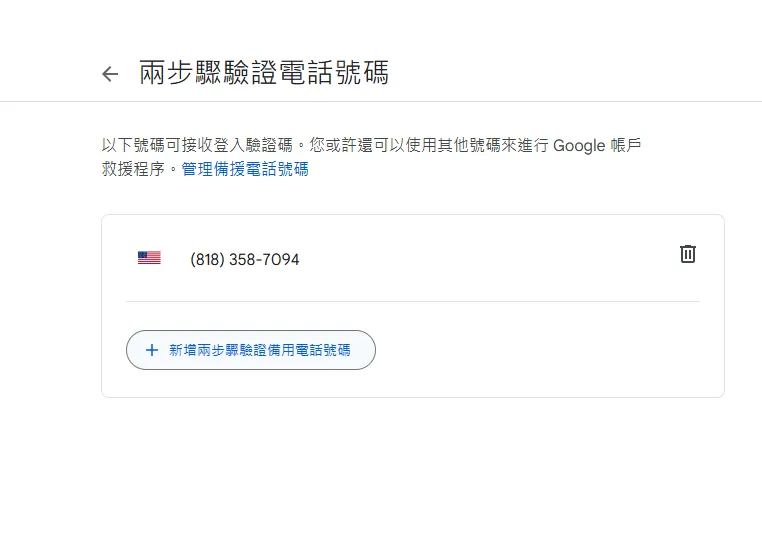 3. 系统会要求您确认。确认后,该号码将不再用于两步验证。 💡 重要安全建议 ● 更新您的备用码: 每次更改安全设置(如添加或移除手机)后,最好都重新生成并下载一套新的一次性 “备用码”(Backup codes)。在您无法使用手机时,这些备用码是登录账号的救命稻草。 ● 添加多种验证方式: 不要只依赖短信。强烈建议您添加其他验证方式,例如: ○ Google 身份验证器(Authenticator)应用: 在手机上生成动态验证码,即使没有网络信号也能使用。 ○ Google 提示(Google Prompts): 直接在您已登录的手机上点击“是”来确认登录。 ● 检查恢复信息: 确保您的 “恢复手机号” 和 “恢复电子邮件地址” 也是最新的。这与“两步验证”不同,它们用于在您忘记密码时重置密码。 希望这份教程对您有帮助!
admin
2025年12月9日 17:19
转发文档
收藏文档
上一篇
下一篇
手机扫码
复制链接
手机扫一扫转发分享
复制链接
Markdown文件
分享
链接
类型
密码
更新密码